Buttons
Overview
CmAdmin provides a set of custom button classes built on top of Bootstrap. These custom classes ensure consistent styling across the admin panel while leveraging Bootstrap's button foundation.
Do not use Bootstrap button classes directly (e.g., btn-outline-primary, btn-outline-dark). Always use CmAdmin's custom button classes listed below to maintain design consistency.
Available Button Classes
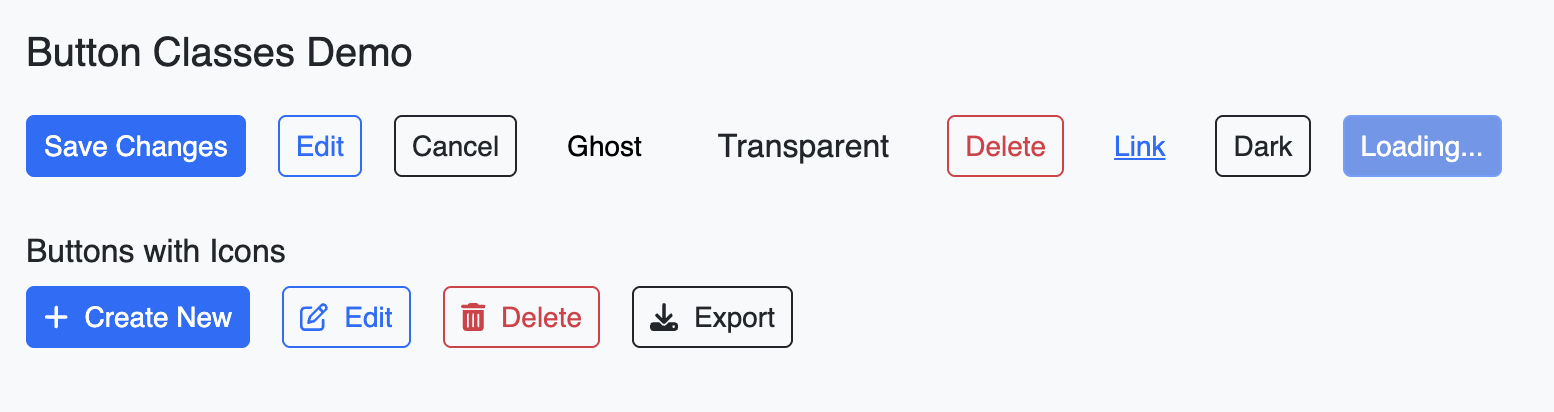
| Class | Description | Based On |
|---|---|---|
btn-cta | Primary call-to-action button with solid background | Primary color filled |
btn-primary | Primary outlined button | btn-outline-primary |
btn-secondary | Secondary outlined button | btn-outline-dark |
btn-ghost | Light/subtle button | btn-light |
btn-transparent | Fully transparent button | Transparent background |
btn-danger | Danger/destructive action button | btn-outline-danger |
btn-link | Link-styled button with underline | btn-link |
btn-dark | Dark outlined button | btn-outline-dark |
btn-loading | Disabled state for loading actions | Primary with disabled state |
Preview
Usage
Basic Usage
<button class="btn-cta">Save Changes</button>
<button class="btn-primary">Edit</button>
<button class="btn-secondary">Cancel</button>
<button class="btn-danger">Delete</button>
With Icons
All button classes include btn-icon-spacing which provides proper spacing when using icons alongside text:
<button class="btn-cta">
  <i class="fa fa-save"></i>
  Save
</button>

<button class="btn-danger">
  <i class="fa fa-trash"></i>
  Delete
</button>
Button Class Details
btn-cta
The main call-to-action button. Use for primary actions like "Save", "Submit", or "Create".
- Appearance: Solid primary color background with white text
- Hover: Slightly darker shade
btn-primary
An outlined version of the primary button. Use for secondary emphasis actions.
- Appearance: Primary color outline with primary color text
btn-secondary
A neutral outlined button. Use for less prominent actions.
- Appearance: Dark outline with dark text
btn-ghost
A subtle, light button. Use for tertiary actions or within cards.
- Appearance: Light gray background
btn-transparent
A completely transparent button. Use for icon-only buttons or minimal UI.
- Appearance: No background or border
btn-danger
For destructive actions like delete or remove.
- Appearance: Red outline with red text
btn-link
A button styled as a link with underline.
- Appearance: Link color with underline
btn-loading
Use when an action is in progress. Automatically includes disabled state.
- Appearance: Disabled primary button
Best Practices
- Use
btn-ctafor the most important action on a page - Use
btn-primaryfor secondary important actions - Use
btn-secondaryfor cancel or back actions - Use
btn-dangeronly for destructive actions - Use
btn-ghostorbtn-transparentfor less prominent actions
Why Custom Classes?
CmAdmin's button classes:
- Ensure consistent sizing with
btn-smapplied by default - Include icon spacing utilities automatically
- Use the application's primary color variables
- Provide a unified look across all admin pages